Hướng dẫn
sử dụng
Quản trị nền tảng, thương hiệu
và vận hành cửa hàng
| Phiên bản | 1.1 - 04/11/2026 |
| Đối tượng | Platform Admin, Tenant Admin, Store Manager |
| Hệ thống | https://admin.onmex.vn |
| Phạm vi | 26 mục, đối chiếu mã nguồn hiện tại; trạng thái tính năng phụ thuộc backend và quyền của môi trường. |
Bổ sung từ hướng dẫn phiên bản 1.0 (26/10/2026) do Nguyễn Thị Hiếu Hạnh, BA/PO, Softworld Vietnam biên soạn. Bản này cập nhật điều hướng, catalog, kết nối thiết bị và các luồng cấu hình/xuất bản.
1 / Bắt đầu
Bắt đầu sử dụng
Platform Admin · Tenant Admin · Store Manager | /login
ONMEX CONTROL CENTER là trang quản trị hệ thống thử đồ ảo bằng AI: quản lý thương hiệu, cửa hàng, tablet, hàng hóa, cấu hình trải nghiệm và hoạt động thử đồ. Dữ liệu được tổ chức theo Nền tảng → Thương hiệu (tenant) → Cửa hàng → Thiết bị.
Các bước thực hiện
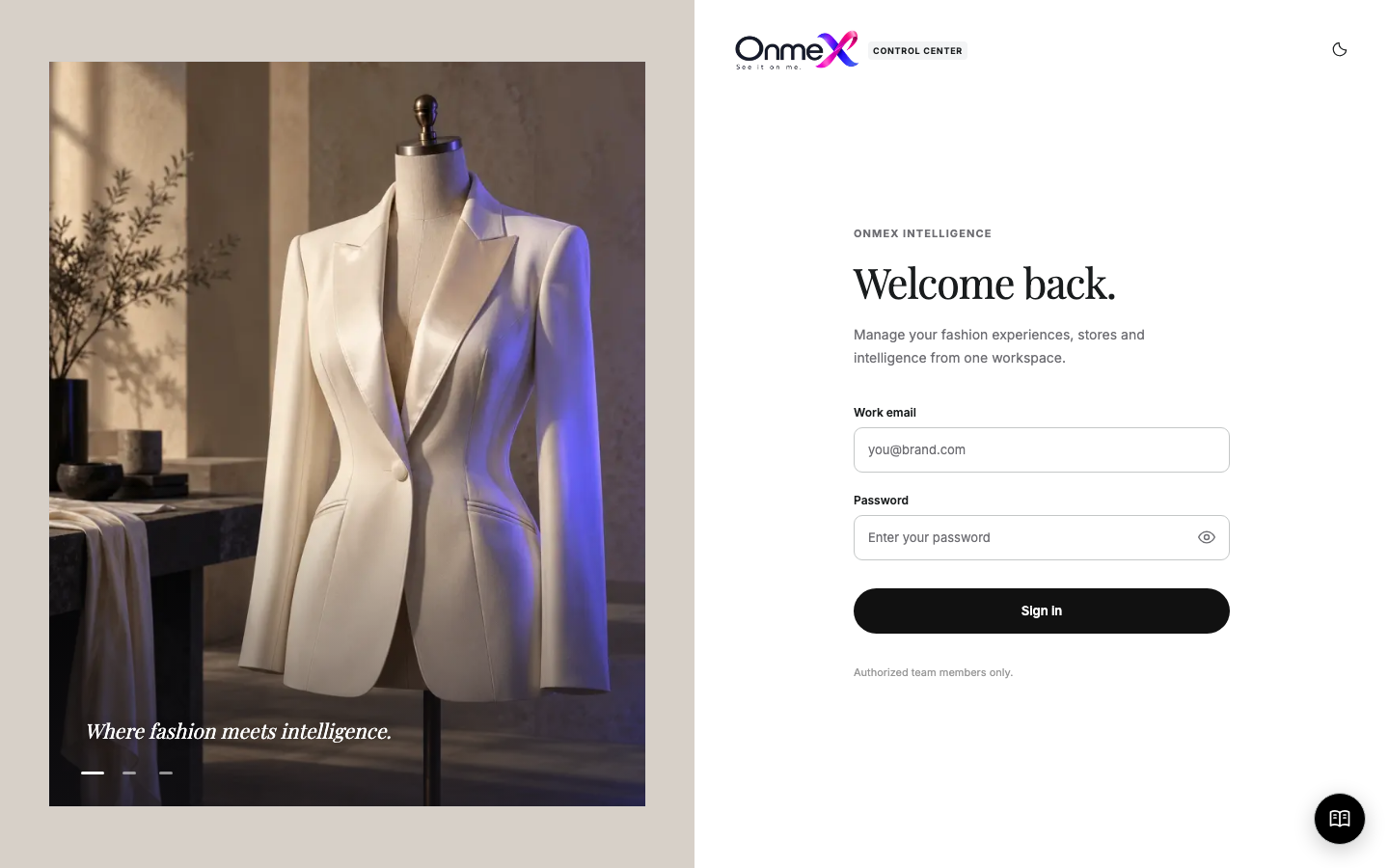
- Mở địa chỉ Control Center được cấp; môi trường VPS hiện tại dùng https://admin.onmex.vn (hoặc https://admin.onmex.duckdns.org). Trang https://onmex.vn chỉ là trang giới thiệu, nút Đăng nhập trên đó sẽ chuyển sang Control Center. Với local, mở địa chỉ do đội triển khai cung cấp.
- Nhập Work email và Password đã được cấp rồi bấm Sign in. Có thể bấm biểu tượng mắt để hiện hoặc ẩn mật khẩu.
- Nếu được chuyển tới Change password, hoàn tất đổi mật khẩu trước khi vào trang quản trị.
- Sau khi vào Overview, kiểm tra đúng Tenant và Store trước khi thao tác.
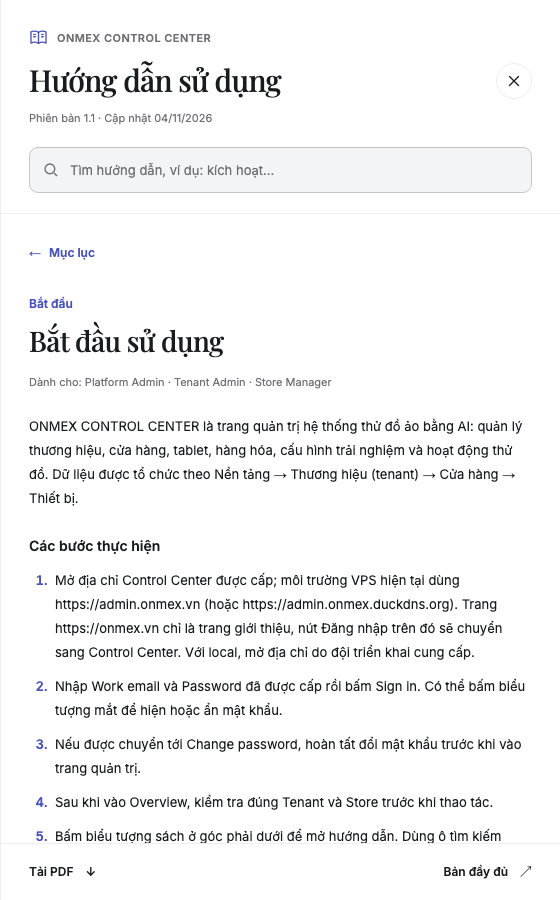
- Bấm biểu tượng sách ở góc phải dưới để mở hướng dẫn. Dùng ô tìm kiếm không dấu hoặc Mục lục; bấm X, vùng ngoài sidebar hoặc Escape để đóng.
Phiên làm việc
Sign out kết thúc phiên. Khi phiên không còn hợp lệ, hệ thống yêu cầu đăng nhập lại; hãy lưu thay đổi trước khi rời trang.
Tra cứu và tải tài liệu
Sidebar tự mở mục phù hợp với trang đang xem. Chọn Mục lục để xem các chương khác. Tải PDF để đọc ngoại tuyến hoặc mở Bản đầy đủ để in từ trình duyệt.
Về mục lục2 / Bắt đầu
Đổi mật khẩu lần đầu
Platform Admin · Tenant Admin · Store Manager | /change-password
Tài khoản dùng mật khẩu tạm phải đổi mật khẩu trước khi truy cập các màn vận hành.
Các bước thực hiện
- Nhập mật khẩu tạm ở Current password.
- Đặt New password có ít nhất 12 ký tự; nhập lại chính xác vào Confirm new password.
- Bấm Change password và chờ hệ thống chuyển tới Overview.
Thói quen sử dụng
Mỗi nhân sự dùng tài khoản riêng, giữ mật khẩu ở nơi an toàn. Biểu tượng mắt chỉ đổi cách hiển thị mật khẩu trên thiết bị đang dùng.
Về mục lục3 / Bắt đầu
Không gian làm việc và điều hướng
Platform Admin · Tenant Admin · Store Manager
Thanh trái chia menu thành Workspace, Commerce, AI & Experience, Business và Administration. Các menu hiện theo quyền tài khoản.
Các bước thực hiện
- Platform Admin chọn Tenant rồi bấm Apply. Platform-wide là phạm vi toàn nền tảng.
- Chọn một Store và bấm Set store ở những màn hỗ trợ lọc cửa hàng. All stores là tất cả cửa hàng trong phạm vi được cấp.
- Bấm tên nhóm để thu gọn/mở rộng. Nút ở chân thanh trái thu gọn hoặc mở rộng toàn thanh. Trên điện thoại, dùng nút menu.
- Bấm biểu tượng giao diện sáng/tối trên thanh trên cùng để đổi theme.
- Khi Platform Admin đang trong một tenant, nút mũi tên về Platform Overview giúp quay lại tổng quan nền tảng.
Kiểm tra trước khi ghi dữ liệu
Đọc tên tenant và cửa hàng trên thanh trên cùng trước khi tạo sản phẩm, cấp mã thiết bị, đổi tồn kho hoặc xuất bản cấu hình.
Trạng thái môi trường
Nhãn TEST mô tả môi trường đang chạy. Dữ liệu và cấu hình local có thể khác VPS; hãy kiểm tra địa chỉ trình duyệt.
Về mục lục4 / Bắt đầu
Vai trò và phạm vi quyền
Platform Admin · Tenant Admin · Store Manager
Ba vai trò được thiết kế cho quản trị nền tảng, quản trị thương hiệu và quản lý cửa hàng. Không phải mọi nút thao tác đều xuất hiện với mọi vai trò.
Platform Admin
Truy cập toàn bộ menu; tạo Fashion Partner, tạo Tenant Admin, đặt quota và lưu provider credentials. Chọn tenant để quản trị cấu hình. Một số thao tác như cấp mã thiết bị và cập nhật tồn kho dành cho nhân sự tenant/cửa hàng.
Tenant Admin
Vận hành tenant được cấp: tạo cửa hàng, quản lý catalog và Categories, kết nối thiết bị, cấu hình trải nghiệm/AI, tạo Store Manager, xem usage, sessions và audit. Không có Fashion Partners hay Subscription Plans.
Store Manager
Có Overview, Retail Locations, Connected Devices, Fashion Catalog và Sessions & Privacy trong phạm vi được cấp. Xem sản phẩm, cập nhật tồn kho và vận hành thiết bị khi backend hỗ trợ; không chỉnh cấu hình thương hiệu/AI hay quản lý Categories.
Về mục lục5 / Vận hành
Overview - Tổng quan
Platform Admin · Tenant Admin · Store Manager | /overview
Theo dõi hoạt động theo nền tảng, tenant và cửa hàng, gồm số cửa hàng, thiết bị, lượt thử và kết quả xử lý.
Các bước thực hiện
- Platform Admin có thể bắt đầu ở Platform Overview để so sánh các thương hiệu.
- Chọn tenant → Apply để xem hoạt động của thương hiệu.
- Chọn Store → Set store nếu cần theo dõi một cửa hàng.
- Đọc các chỉ số thành công, thất bại, thời gian xử lý và trạng thái thiết bị; đối chiếu Sessions & Privacy để tra cứu phiên cụ thể.
Biểu đồ
Biểu đồ kết quả thể hiện các trạng thái xử lý; biểu đồ thiết bị thể hiện vòng đời kích hoạt. Thời gian P50/P95 giúp đánh giá độ trễ khi có dữ liệu.
Về mục lục6 / Vận hành
Fashion Partners - Thương hiệu
Platform Admin | /tenants
Mỗi Fashion Partner là một tenant có cửa hàng, tài khoản, catalog và cấu hình riêng.
Các bước thực hiện
- Vào Fashion Partners; kiểm tra danh sách Partners.
- Trong Add a fashion partner, điền Tenant name và Tenant slug. Slug dùng chữ thường, số và dấu gạch ngang, không có khoảng trắng.
- Bấm Create tenant; giữ lại Tenant ID nếu backend chưa hỗ trợ danh sách.
- Dùng Manage stores hoặc Manage users để mở workspace của thương hiệu.
Bước tiếp theo
Tạo Tenant Admin trong Users & Roles, sau đó cấu hình cửa hàng, hàng hóa, quota và tablet.
Về mục lục7 / Vận hành
Retail Locations - Cửa hàng
Platform Admin · Tenant Admin · Store Manager | /stores
Quản lý điểm bán thuộc tenant. Store Manager xem phạm vi được cấp; biểu mẫu tạo cửa hàng dành cho quản trị có quyền.
Các bước thực hiện
- Chọn đúng tenant và vào Retail Locations.
- Trong Add a retail location, nhập Store name và Store code khớp mã vận hành nội bộ.
- Bấm Create store, kiểm tra cửa hàng đã xuất hiện.
- Dùng cửa hàng đó khi tạo Store Manager, cấp mã tablet và nhập tồn kho.
Phạm vi dữ liệu
Catalog dùng chung trong tenant; tồn kho được quản lý riêng theo cửa hàng. Chọn Store không tạo một bản catalog mới.
Về mục lục8 / Vận hành
Connected Devices - Kết nối tablet
Platform Admin · Tenant Admin · Store Manager | /devices
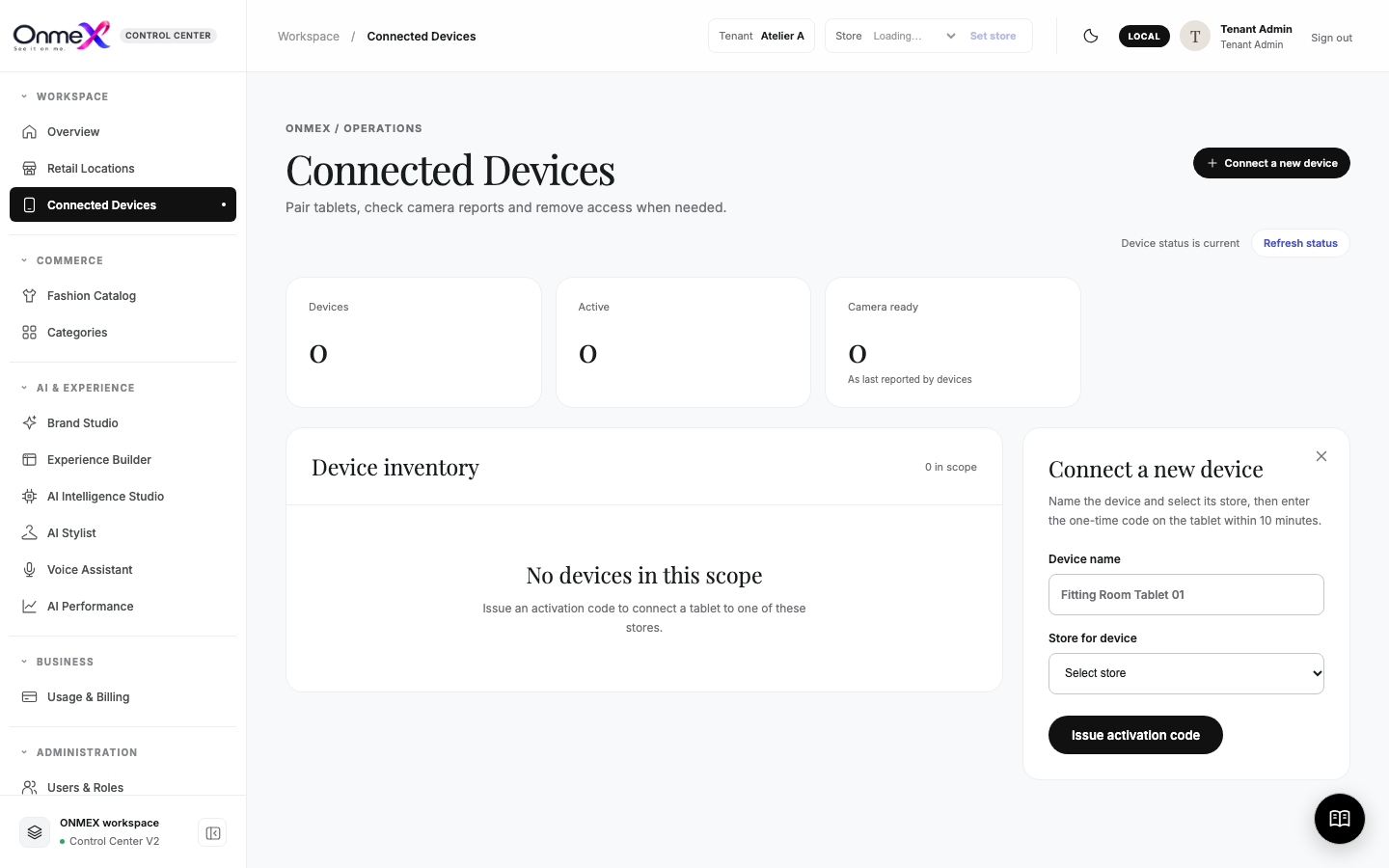
Kết nối tablet/kiosk với đúng cửa hàng, cấp lại mã kích hoạt và thu hồi thiết bị. Các thao tác ghi phụ thuộc vai trò và quyền API.
Các bước thực hiện
- Tenant Admin hoặc Store Manager chọn tenant/cửa hàng được cấp rồi vào Connected Devices.
- Bấm Connect a new device cạnh tiêu đề để mở panel bên phải. Panel kết nối ban đầu được ẩn; bấm X ở góc panel để đóng.
- Nhập Device name, chọn Store for device rồi bấm Issue activation code.
- Dùng Copy code hoặc nhập mã 8 chữ số vào app tablet trong 10 phút. Mỗi mã chỉ dùng một lần.
- Chờ trạng thái chuyển từ Pending sang Active. Khi còn thiết bị Pending, trang tự cập nhật khoảng 4 giây; có thể bấm Refresh status.
- Đối chiếu Last seen, Camera và trạng thái để kiểm tra tablet sẵn sàng vận hành.
Vòng đời
Pending: chờ kích hoạt. Active: đã kích hoạt. Revoked: đã thu hồi. Mã hết hạn hoặc đã cấp lại thì không thể dùng mã cũ.
Bảng thiết bị
Tên thiết bị hiển thị đầy đủ; Last seen nằm trước Action. Hai nút Reissue code và Revoke device mở bước xác nhận trước khi ghi thay đổi.
Về mục lục9 / Hàng hóa
Fashion Catalog - Hàng hóa và tồn kho
Platform Admin · Tenant Admin · Store Manager | /catalog
Sản phẩm dùng chung trong tenant; biến thể size/màu và tồn kho theo cửa hàng quyết định món nào có thể thử hoặc được gợi ý.
Các bước thực hiện
- Chọn tenant; chọn Store nếu cần xem hoặc cập nhật tồn kho một điểm bán.
- Chọn Category, Product type, Gender hoặc Age group có trên môi trường hiện tại rồi bấm Filter products; các bộ lọc được kết hợp với nhau.
- Bấm tên sản phẩm để xem SKU, nguồn, ảnh trang phục, phân loại và Variants.
- Quản trị có quyền dùng biểu mẫu tạo sản phẩm; điền tên, SKU, slot, ảnh trang phục HTTPS và các thông tin phân loại được hỗ trợ.
- Tenant Admin bấm Edit trong chi tiết để chỉnh dữ liệu sản phẩm khi backend có hỗ trợ.
- Tenant Admin hoặc Store Manager chọn đúng cửa hàng, mở sản phẩm và dùng biểu mẫu cập nhật tồn kho. Kiểm tra số lượng sau khi lưu.
Phân loại khác nhau
Category là nhóm hàng do tenant quản lý. Product type mô tả kiểu sản phẩm. Slot là vị trí mặc; không dùng Category thay cho Slot.
Ảnh và biến thể
Dùng URL ảnh HTTPS truy cập được. Mỗi biến thể có size, màu và tồn kho; ảnh biến thể có thể dùng ảnh riêng hoặc ảnh sản phẩm.
Phân trang
Dùng Previous page / Next page khi có nhiều sản phẩm. Nếu không tìm thấy, kiểm tra cả bộ lọc và trang hiện tại.
Về mục lục10 / Hàng hóa
Categories - Danh mục sản phẩm
Platform Admin · Tenant Admin | /categories
Màn riêng trong nhóm Commerce để quản lý danh mục dùng chung cho các sản phẩm của tenant.
Các bước thực hiện
- Chọn tenant → Apply rồi mở Categories.
- Gõ Search categories để tìm theo tên.
- Bấm Add category, nhập Category name và Create category.
- Bấm biểu tượng chỉnh sửa trên danh mục, đổi tên rồi Save changes; dùng Cancel hoặc X để bỏ.
- Bấm Back to catalog để quay về hàng hóa và gán danh mục cho sản phẩm.
So với hướng dẫn 1.0
Commerce hiện có Fashion Catalog và Categories. Outfit Rules không còn là menu độc lập; hướng dẫn chọn sản phẩm cho gợi ý nằm trong AI Stylist khi môi trường hỗ trợ.
Về mục lục11 / Trải nghiệm và AI
Brand Studio - Nhận diện và nội dung
Platform Admin · Tenant Admin | /brand
Chỉnh nội dung và diện mạo tablet cho tenant, kèm bản xem trước giao diện.
Các bước thực hiện
- Chọn tenant và mở Brand Studio.
- Sửa tên thương hiệu, logo, màu sắc và các câu chào/hướng dẫn được hiển thị trong form.
- Quan sát Tablet preview để rà soát; bấm Save brand draft.
- Đọc Draft vs published và Release, bấm Validate draft.
- Bấm Publish to tablets sau khi kiểm tra toàn bộ bản nháp liên quan. Tablet nhận cấu hình ở lần tải tiếp theo.
Lịch sử
Published history cho phép xem phiên bản và rollback khi được hỗ trợ. Rollback tạo phiên bản xuất bản mới từ phiên bản cũ; cần kiểm tra bản nháp còn đang làm để tránh xuất bản đè.
Về mục lục12 / Trải nghiệm và AI
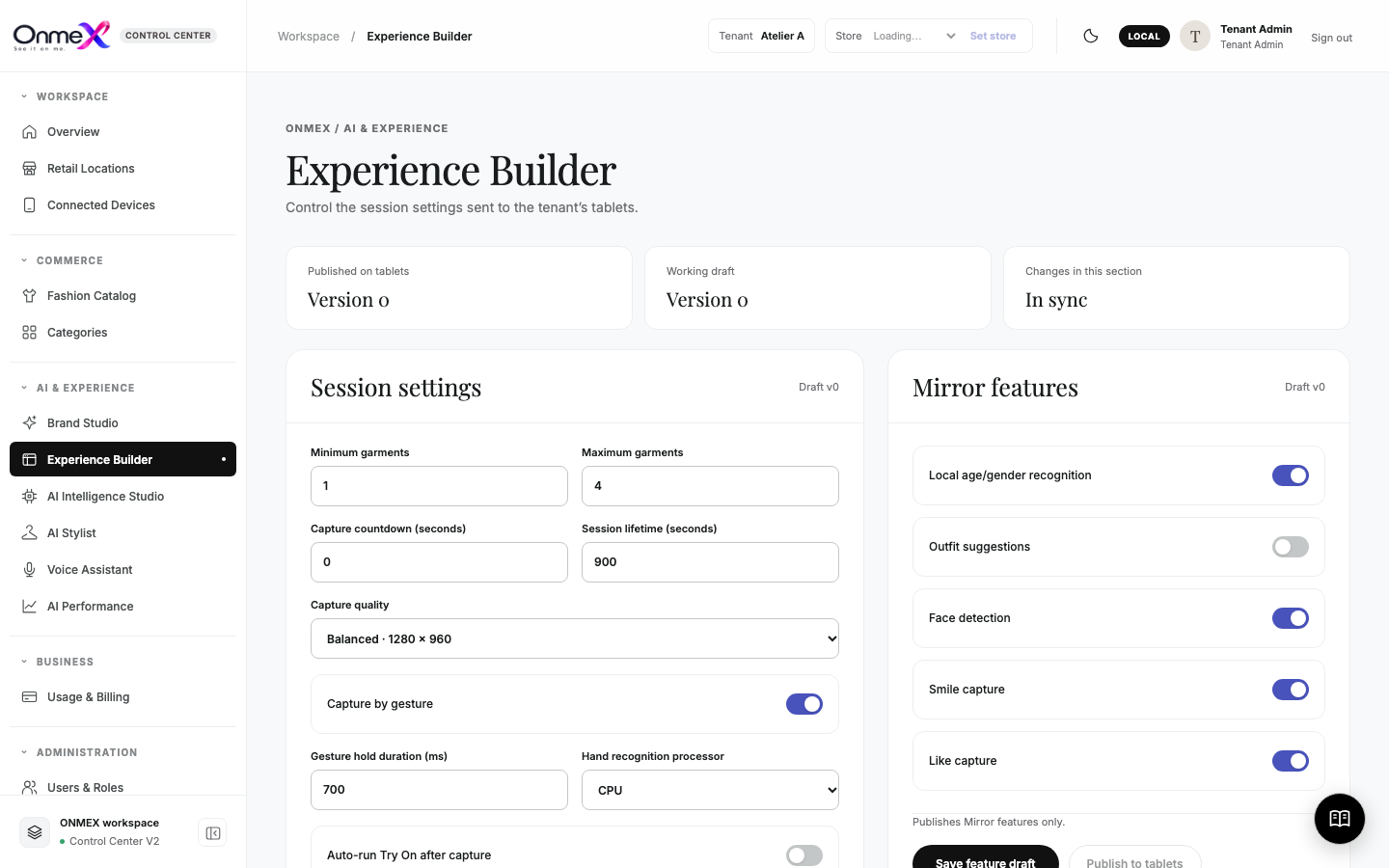
Experience Builder - Luồng tablet
Platform Admin · Tenant Admin | /experience
Thiết lập Session settings và Mirror features. Hai khu vực có nút lưu và xuất bản riêng.
Các bước thực hiện
- Mở Experience Builder trong tenant cần chỉnh.
- Ở Session settings, đặt thời gian đếm ngược chụp ảnh và Session lifetime. Capture countdown cho phép 0-5 giây; Session lifetime cho phép 60-86.400 giây.
- Đặt Minimum garments / Maximum garments trong khoảng 1-4, bảo đảm tối thiểu không lớn hơn tối đa. Chọn Capture quality: Balanced hoặc Detail.
- Thiết lập Capture by gesture, Gesture hold duration (100-2.000 ms) và Hand recognition processor (CPU hoặc GPU có CPU fallback) khi cần chụp bằng cử chỉ.
- Chọn App language: English hoặc Tiếng Việt; bật Auto-run Try On after capture nếu muốn tự bắt đầu thử đồ sau chụp.
- Bấm Save feature draft trong Session settings. Khi lưu xong và có thay đổi, bấm Publish to tablets tại chính phần này.
- Ở Mirror features, chỉnh Local age/gender recognition, Outfit suggestions, Face detection, Smile capture và Like capture theo nhu cầu.
- Lưu Save feature draft rồi Publish to tablets tại Mirror features để áp dụng riêng phần đó.
Kiểm tra sau xuất bản
Đợi tablet tải cấu hình mới, kiểm tra ngôn ngữ, đếm ngược và thao tác tự chạy. Tablet có thiết lập ghi đè cục bộ thì cần đối chiếu lại thiết lập trên máy.
Lưu đồng thời
Nếu báo xung đột phiên bản, tải lại trang và rà soát thay đổi mới nhất trước khi nhập lại. Phối hợp một người chịu trách nhiệm xuất bản.
Về mục lục13 / Trải nghiệm và AI
AI Intelligence Studio - Tạo ảnh
Platform Admin · Tenant Admin | /ai-studio
Chọn nhà cung cấp, model và prompt để tạo ảnh thử đồ; lưu thông tin kết nối ở khu vực có phân quyền riêng.
Các bước thực hiện
- Chọn tenant rồi vào AI Intelligence Studio.
- Ở Generation settings, chọn AI provider và AI model. Nếu cần, chọn Custom model ID và nhập định danh hợp lệ.
- Sửa Image prompt theo nhu cầu thử đồ và bấm Save AI draft.
- Rà soát Release và toàn bộ thay đổi trong tenant, Validate draft rồi Publish to tablets.
- Platform Admin quản lý Provider credentials: nhập API key đúng nhà cung cấp và bấm Save ... credential.
Chuẩn bị trước khi thử thật
Đảm bảo quota tenant còn, provider hỗ trợ model đã chọn, ảnh sản phẩm HTTPS truy cập được và worker đang hoạt động. Một lần tạo ảnh thật có thể tiêu thụ quota/chi phí nhà cung cấp.
Về mục lục14 / Trải nghiệm và AI
AI Stylist - Gợi ý phối đồ
Platform Admin · Tenant Admin | /ai-stylist
Code hiện tại có cấu hình gợi ý dựa trên catalog thật của cửa hàng. Màn hình có thể báo Stylist settings are unavailable nếu backend của môi trường chưa cung cấp API tương ứng.
Các bước thực hiện
- Khi có Recommendation settings, bật Enable outfit suggestions on tablets và chọn Recommendation model.
- Điền Styling prompt, số món tối thiểu/tối đa mỗi bộ và Sets to suggest.
- Trong Product selection rules, chọn Allowed clothing types và Required in each set; bổ sung Excluded categories và quy tắc phối đồ nếu cần.
- Bấm Save draft. Trước khi Publish to tablets, rà soát cả thay đổi đã lưu ở các màn cấu hình khác: nút này xuất bản toàn bộ bản nháp tenant, không chỉ phần Stylist.
- Tại Try the current settings, chọn Store, Fashion preference, Age group và Suggestion language rồi bấm Preview recommendations khi chủ động muốn thử AI.
- Đọc bộ sản phẩm gợi ý và tồn kho. Nếu No matching outfits, kiểm tra tồn kho, giới tính/nhóm tuổi, các slot bắt buộc và giới hạn số món.
Dữ liệu phù hợp
Chỉ có catalog của cửa hàng đang chọn được đưa vào gợi ý. Sản phẩm cần phân loại phù hợp và còn hàng; các loại bắt buộc phải nằm trong nhóm được phép.
Phạm vi xuất bản
Publish trong AI Stylist dùng luồng xuất bản toàn bộ bản nháp tenant, gồm thay đổi đã lưu ở các phần khác. Chỉ xuất bản sau khi phối hợp rà soát; tablet nhận ở lần làm mới cấu hình tiếp theo.
Về mục lục15 / Trải nghiệm và AI
Voice Assistant - Trạng thái giọng nói
Platform Admin · Tenant Admin | /voice
Theo dõi mức sẵn sàng của voice và cấu hình yêu cầu bật voice, đồng thời giữ luồng chạm để khách vẫn sử dụng được.
Các bước thực hiện
- Chọn tenant rồi mở Voice Assistant.
- Đọc trạng thái Voice readiness và hướng dẫn Touch flow.
- Nếu cần ghi nhận yêu cầu voice, thay đổi trong Interaction configuration rồi lưu draft.
- Rà soát Release → Validate draft → Publish to tablets.
- Sửa Welcome, Camera hoặc Processing copy qua liên kết Brand Studio.
Vận hành hiện tại
Hướng dẫn khách thao tác bằng chạm. Không hứa rằng micro hoặc câu lệnh giọng nói sẽ điều khiển được app chỉ dựa trên trạng thái cấu hình.
Về mục lục16 / Trải nghiệm và AI
AI Performance - Bản xem trước
Platform Admin · Tenant Admin | /ai-performance
Màn phân tích minh họa bằng các job SAMPLE, chưa nối dữ liệu vận hành thật.
Các bước thực hiện
- Đọc nhãn preview trước khi xem biểu đồ.
- Lọc Provider, Job status, Sample time range hoặc tìm sample job.
- Xem P50, P95, Completion success và Pipeline breakdown.
- Chọn sample job để xem các công đoạn và lỗi minh họa; Reset filters để trở về mặc định.
Các công đoạn
Input preparation → Garment check → AI generation → Result download → Result storage. Bản minh họa không tính chụp ảnh, tải ảnh lên, thời gian xếp hàng và hiển thị trên tablet.
Về mục lục17 / Kinh doanh
Subscription Plans - Hạn mức tenant
Platform Admin | /plans
Thiết lập số lượt thử đồ hằng tháng; giao diện hiện tập trung vào quota, chưa phải hệ thống bán gói hoặc thanh toán.
Các bước thực hiện
- Chọn tenant và mở Subscription Plans.
- Đối chiếu hạn mức và mức đã dùng/đang giữ chỗ.
- Nhập Monthly try-on limit phù hợp, từ 0 tới 1.000.000.
- Bấm Save quota rồi kiểm tra lại số liệu hiển thị.
Cách tính
Reserved giữ chỗ khi job đang xử lý; lượt thành công được ghi nhận vào phần đã dùng theo backend. Xem usage để hiểu số còn lại thay vì chỉ đếm phiên.
Về mục lục18 / Kinh doanh
Usage & Billing - Sử dụng và báo cáo
Platform Admin · Tenant Admin | /usage
Theo dõi mức dùng/quota trong tháng và xuất báo cáo trong phạm vi được chọn.
Các bước thực hiện
- Chọn tenant; chọn All stores hoặc một Store rồi Set store.
- Đọc số lượt thử, kết quả, Billable/Committed units, Reserved units và ngân sách còn lại.
- Bấm Export usage CSV để tải báo cáo; có thể mở CSV bằng Excel.
Đối chiếu số liệu
Một phiên có thể có nhiều lần thử. Không so sánh số Sessions trực tiếp với số đơn vị đã tính quota mà bỏ qua Attempts và trạng thái job.
Về mục lục19 / Quản trị
Users & Roles - Tài khoản nhân sự
Platform Admin · Tenant Admin | /users
Xem Team và tạo tài khoản quản trị theo đúng tenant/cửa hàng.
Các bước thực hiện
- Platform Admin chọn tenant, mở Users & Roles và dùng Add a tenant admin.
- Điền Work email for new user, Display name và Temporary password (12-128 ký tự) rồi Create tenant admin.
- Tenant Admin tạo Store Manager bằng biểu mẫu tương ứng và chọn cửa hàng được phân công.
- Chuyển thông tin đăng nhập tới đúng nhân sự qua kênh an toàn; người dùng phải đổi mật khẩu lần đầu.
Đọc danh sách Team
Đối chiếu Name, Email, Role, Store scope và Status. Tenant-wide là phạm vi tenant theo vai trò, không đồng nghĩa có quyền Platform Admin.
Về mục lục20 / Quản trị
Sessions & Privacy - Phiên thử đồ
Platform Admin · Tenant Admin · Store Manager | /sessions
Tra cứu thống kê và metadata các phiên thử đồ theo thương hiệu → cửa hàng → thiết bị → phiên.
Các bước thực hiện
- Platform Admin bắt đầu từ Partners rồi chọn tenant; các vai trò khác bắt đầu trong phạm vi được cấp.
- Bấm tên cửa hàng, sau đó thiết bị để thu hẹp dữ liệu.
- Đọc Sessions, Attempts, In progress, Succeeded, Failed và Cancelled.
- Bấm ID phiên để xem các job, trạng thái, số món, số lần xử lý và mã lỗi.
- Dùng breadcrumb để quay lên cấp trên; dùng Next khi bảng có thêm trang.
Khi cần hỗ trợ
Ghi lại ID phiên/job, thời điểm, tenant/cửa hàng/thiết bị và mã lỗi. Không đưa ảnh khách hoặc dữ liệu bí mật vào mô tả lỗi công khai.
Về mục lục21 / Quản trị
Audit Logs - Nhật ký quản trị
Platform Admin · Tenant Admin | /audit
Tra cứu các hành động đã được ghi nhận trong tenant: ai thực hiện, lúc nào và trên tài nguyên nào.
Các bước thực hiện
- Chọn đúng tenant → Apply rồi mở Audit Logs.
- Đối chiếu Time, Actor, Action và Resource trong Recent events.
- Tìm sự kiện tương ứng với thời điểm thao tác khi cần kiểm tra cấp lại mã hoặc thay đổi cấu hình.
Ý nghĩa sự kiện
Ví dụ device.activation_reissued là cấp lại mã; session.expired là hết hạn; session.consent_given là khách đã đồng ý. Chỉ các hành động backend ghi nhận mới xuất hiện trong bảng.
Về mục lục22 / Quy trình và hỗ trợ
Lưu nháp, xuất bản và khôi phục
Platform Admin · Tenant Admin
Lưu draft chưa làm tablet thay đổi. Publish tạo phiên bản có hiệu lực; tablet nhận ở lần tải cấu hình tiếp theo. Phạm vi Publish khác nhau giữa các màn.
Các bước thực hiện
- Hoàn tất chỉnh sửa và bấm Save ... draft ở đúng phần đang làm.
- Đọc danh sách thay đổi chưa xuất bản và số phiên bản.
- Nếu có Release (Brand Studio, AI Intelligence Studio, Voice Assistant), Validate draft và kiểm tra cả các phần đã lưu ở màn khác. AI Stylist không có bước Validate riêng trên màn; Publish vẫn xuất bản toàn bộ bản nháp tenant.
- Bấm Publish to tablets ở đúng phạm vi; kiểm tra thông báo thành công và phiên bản Published.
- Kiểm tra tablet đã nhận thay đổi. Nếu cần quay về bản cũ, dùng Published history/rollback ở màn có hỗ trợ và rà soát lại bản nháp.
Khác với phiên bản 1.0
Không còn áp dụng quy tắc “bốn màn đều xuất bản toàn bộ” cho Experience Builder. Outfit Rules không còn trong thanh điều hướng hiện hành.
Về mục lục23 / Quy trình và hỗ trợ
Triển khai một thương hiệu mới
Platform Admin · Tenant Admin
Thực hiện theo thứ tự phụ thuộc dữ liệu để tránh tablet kết nối xong nhưng chưa thể thử đồ.
Các bước thực hiện
- Platform Admin tạo tenant trong Fashion Partners và cấp Tenant Admin qua Users & Roles.
- Tạo Retail Locations và tài khoản Store Manager theo cửa hàng.
- Chuẩn bị Categories, sản phẩm, ảnh HTTPS, phân loại và tồn kho tại từng cửa hàng.
- Cấu hình Brand Studio, Session settings, Mirror features và AI Intelligence Studio. Đảm bảo Platform Admin đã thiết lập provider credential.
- Lưu và xuất bản theo đúng phạm vi từng phần. Nếu dùng Stylist, đối chiếu API hỗ trợ rồi thiết lập quy tắc gợi ý.
- Platform Admin đặt quota tenant lớn hơn 0 trong Subscription Plans.
- Tenant Admin/Store Manager cấp mã và kích hoạt tablet, kiểm tra mạng, camera và cấu hình đã nhận.
- Khi chủ động nghiệm thu một lượt thử thực tế, theo dõi Overview, Sessions & Privacy và Usage & Billing để xác nhận kết quả.
Thông tin bàn giao
Ghi lại tenant, các mã cửa hàng, nhân sự phụ trách, danh sách thiết bị, phiên bản cấu hình và hạn mức. Gửi mật khẩu/API key riêng qua kênh an toàn.
Về mục lục24 / Quy trình và hỗ trợ
Xử lý sự cố thường gặp
Platform Admin · Tenant Admin · Store Manager
Kiểm tra phạm vi dữ liệu, quyền và phiên bản cấu hình trước khi thay đổi cài đặt.
Không thấy dữ liệu
Chọn đúng Tenant → Apply, kiểm tra Store → Set store, bộ lọc và phân trang. Nếu báo API unavailable, liên hệ đội triển khai thay vì tạo lại dữ liệu.
Không thấy menu hoặc nút
Đối chiếu Vai trò và phạm vi quyền. Nút sửa/tồn kho có thể chỉ xuất hiện khi backend hỗ trợ và chọn đúng Store.
Mã kích hoạt sai hoặc hết hạn
Mã dùng một lần trong 10 phút. Người có quyền bấm Reissue code → Confirm reissue, sau đó nhập mã mới ngay trên tablet.
Thiết bị Active nhưng không hoạt động
Kiểm tra Last seen, kết nối mạng, quyền camera và app đang mở. Dùng Refresh status; Active không phải kiểm tra online.
Đã lưu nhưng tablet chưa thay đổi
Kiểm tra đã Publish đúng phần chưa, phiên bản Published và tablet đã tải lại cấu hình chưa. Đối chiếu thiết lập ghi đè cục bộ trên tablet nếu có.
Không có sản phẩm hoặc không có gợi ý
Chọn đúng cửa hàng; kiểm tra tồn kho, ảnh HTTPS, Gender/Age group, danh mục loại trừ, slot bắt buộc và số món mỗi bộ.
Không tạo được ảnh
Kiểm tra quota tenant, provider credential/model, trạng thái worker và mã lỗi job. Configured không chứng minh kết nối AI thành công.
Xung đột khi lưu/xuất bản
Có người khác vừa cập nhật. Ghi lại ý định chỉnh sửa, tải lại trang và nhập lại trên phiên bản mới nhất.
Không đăng nhập được
Kiểm tra email, mật khẩu, kiểu gõ, chữ hoa/thường và thông báo lỗi. Nếu quên mật khẩu, liên hệ người quản trị đã cấp tài khoản.
Stylist/voice/performance chưa như mong đợi
Stylist phụ thuộc API của môi trường; Voice chưa có speech client; AI Performance dùng SAMPLE. Đọc trạng thái tại từng màn trước khi sử dụng làm kết quả nghiệm thu.
Về mục lục25 / Quy trình và hỗ trợ
Thuật ngữ nhanh
Platform Admin · Tenant Admin · Store Manager
Các tên tiếng Anh giữ nguyên như trên giao diện để dễ đối chiếu khi thao tác.
Tenant / Store / Device
Thương hiệu / cửa hàng / tablet hoặc kiosk thử đồ.
SKU / Variant / Slot
Mã hàng / biến thể size-màu / vị trí mặc như top, bottom, footwear.
Session / Attempt / Job
Phiên khách sử dụng / một lần thử / tác vụ xử lý AI; một phiên có thể có nhiều tác vụ.
Draft / Validate / Publish / Rollback
Bản nháp / kiểm tra hợp lệ / xuất bản xuống tablet / tạo phiên bản khôi phục từ bản cũ.
Quota / Reserved / Committed
Hạn mức / đơn vị giữ chỗ / đơn vị đã ghi nhận sử dụng.
Provider / Model / Prompt / Credential
Nhà cung cấp AI / model / câu lệnh / khóa kết nối bí mật.
P50 / P95 / UTC
Mốc thời gian xử lý mà 50% / 95% số lượt nhanh hơn; UTC là giờ quốc tế, Việt Nam = UTC+7.
Về mục lục26 / Quy trình và hỗ trợ
Nội dung cập nhật từ bản 1.0
Platform Admin · Tenant Admin · Store Manager
Bản 1.1 cập nhật ngày 04/11/2026, đối chiếu hướng dẫn HDSD_OnmeX_Admin_Portal_v1.0 và mã nguồn admin-portal hiện tại.
Truy cập hướng dẫn
Thêm nút sách nổi góc phải dưới, sidebar bên phải ở login và các trang quản trị; có tìm kiếm không dấu, mục lục, bản đầy đủ và PDF.
Điều hướng và catalog
Bổ sung Categories, cập nhật sidebar nhóm/thu gọn, phân loại sản phẩm, sửa sản phẩm và tồn kho theo khả năng API. Bỏ hướng dẫn dùng menu Outfit Rules độc lập.
Tablet và trải nghiệm
Cập nhật panel Connect a new device, vị trí mã Reissue, bước xác nhận thu hồi/cấp lại, App language và Auto-run Try On after capture. Làm rõ xuất bản riêng Session settings và Mirror features.
AI và giới hạn
Cập nhật AI Stylist theo code hiện hành với API/cấu hình/preview thật khi được hỗ trợ. Giữ ghi chú đúng về AI Performance SAMPLE, Voice chưa có speech client và các chức năng thanh toán/quản trị chưa có giao diện.
Nguồn tham khảo
Tài liệu gốc 1.0 do Nguyễn Thị Hiếu Hạnh, BA/PO, Softworld Vietnam biên soạn ngày 26/10/2026. Bản bổ sung này giữ tinh thần hướng dẫn thao tác và rà soát lại theo điều hướng, phân quyền, biểu mẫu, luồng xuất bản và trạng thái tính năng trong code.
Về mục lụcGiao diện minh họa 1
Ảnh chụp bằng dữ liệu kiểm thử local, không phải dữ liệu khách hàng.
Giao diện minh họa 2
Ảnh chụp bằng dữ liệu kiểm thử local, không phải dữ liệu khách hàng.
Giao diện minh họa 3
Ảnh chụp bằng dữ liệu kiểm thử local, không phải dữ liệu khách hàng.
Giao diện minh họa 4
Ảnh chụp bằng dữ liệu kiểm thử local, không phải dữ liệu khách hàng.
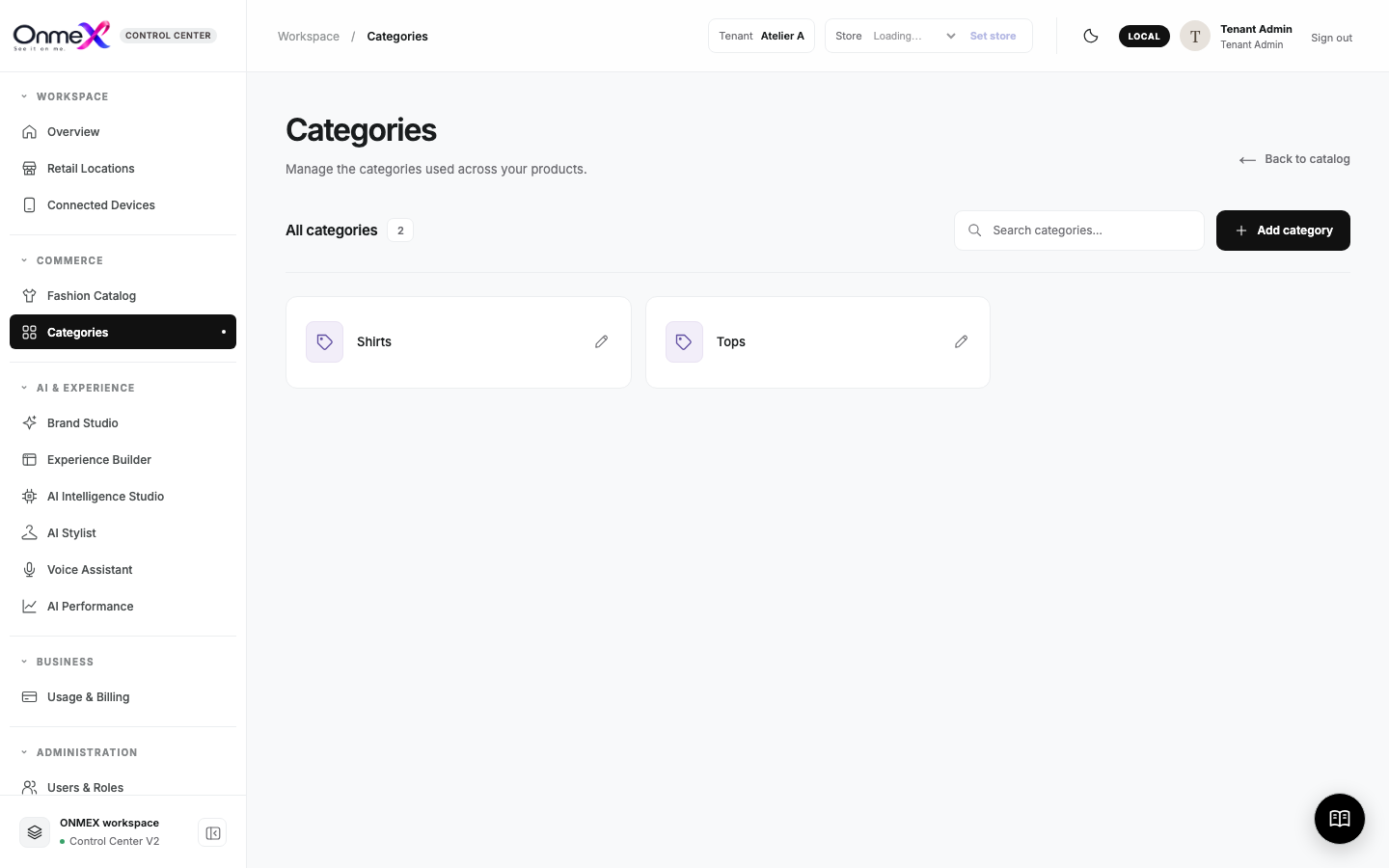
Giao diện minh họa 5
Ảnh chụp bằng dữ liệu kiểm thử local, không phải dữ liệu khách hàng.